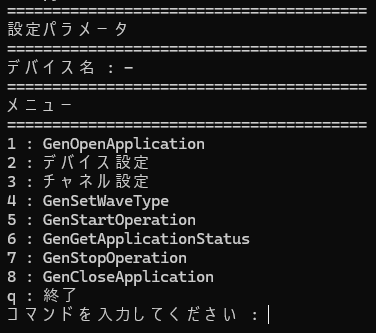
C-WaveformGeneratorを起動させるクライアントアプリケーションのサンプルです。
C-WaveformGenerator SDKの使い方を学ぶ際は、まずは、このサンプルを参照することをおすすめします。
このサンプルプログラムは、C-WaveformGeneratorの起動させ、単チャネルおよび複数チャネルの波形出力を開始・停止することが行えます。
また、波形出力が停止した状態で、デバイス設定やチャネル設定も行えます。
あらかじめ、Windows OS上にサポートデバイスを組み込む必要があります。
サポートデバイスが手元にない場合は、"AIO Demo Device "を、Windows OS上に登録することで、C-WaveformGeneratorの動作を確認できます。
"AIO Demo Device
"の組み込み方法は、API-AIO(WDM)ヘルプの”ホーム > ドライバ環境構築 > デバイスドライバのインストール
> DEMO DEVICE”を参照ください。
C-WaverformGeneratorの設定ファイルを利用する場合は、「Fileサンプル」を参照することをおすすめします。
サンプル仕様 |
|
プログラム名 |
MultiChannelWave.py |
関連ファイル名 |
ChannelSetting.py |
1.希望するプログラム名を指定し、プログラム実行させると、上記のような外観のCUI(Character User Interface)メニュー
が表示されます。
ソフトウェアのバージョンによっては外観が異なることがあります。
プログラム実行例: py MultiChannelWave.py
2.初期化処理
・CUIメニューから、[1
: GenOpenApplication]をコマンド選択すると、デバイス名を指定することができます。
デバイス名を指定すると、パラメータ(画面サイズ)CUIメニューが表示されます。
パラメータ(画面サイズ)CUIメニューから、C-WaveformGeneratorの起動サイズを、画面サイズで指定します。(最小化、通常、最大化)
画面サイズを指定すると、GenOpenApplicationが実行され、CUIメニューが再度表示されます。
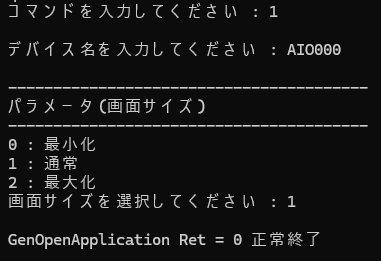
・GenOpenApplicationコマンドが正常終了すると、C-WaveformGeneratorが起動します。
C-WaveformGeneratorが起動しない場合は、正常にC-WaveformGeneratorがインストールされていない可能性があります。
アプリケーションのアンインストールを行った後、再度インストールを行ってください。
3.デバイス設定
・CUIメニューから、[2
: デバイス設定]をコマンド選択すると、(トップ > デバイス設定)メニューが表示されます。
デバイス情報設定や、発信情報設定が行えます。
各設定項目の詳細は、C-WaveformGeneratorの操作パネル内のデバイス設定を参照ください。
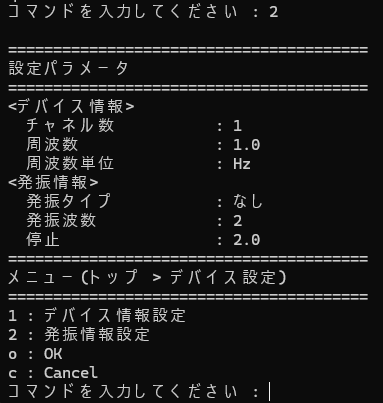
・サンプルプログラムの動作を確認するだけであれば、デバイス設定を変更する必要はありません。
[c : Cancel]をコマンド選択すると、各項目の変更内容反映されず、CUIメニューが再度表示されます。
4.チャネル設定
・CUIメニューから、[3
: チャネル設定]をコマンド選択し、チャネル番号を指定すると、(トップ > チャネル設定)メニューが表示されます。
対象チャネル番号から出力される波形のチャネル情報設定や、スイープ設定が行えます。
各設定項目の詳細は、C-WaveformGeneratorの操作パネル内のチャネル設定を参照ください。
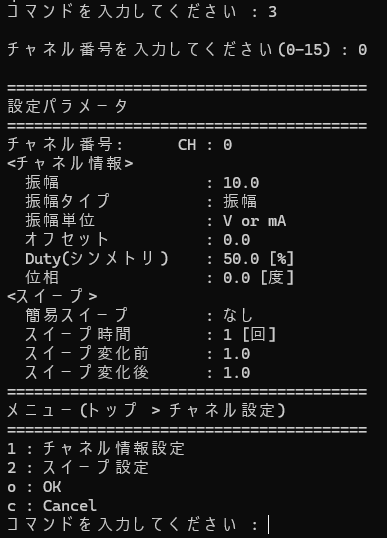
・サンプルプログラムの動作を確認するだけであれば、デバイス設定を変更する必要はありません。
[c : Cancel]をコマンド選択すると、各項目の変更内容反映されず、CUIメニューが再度表示されます。
・一度に全チャネルの出力波形を変更できません。
複数チャネルからの出力波形を変更する場合は、1チャネルずつ[チャネル設定]を行ってください。
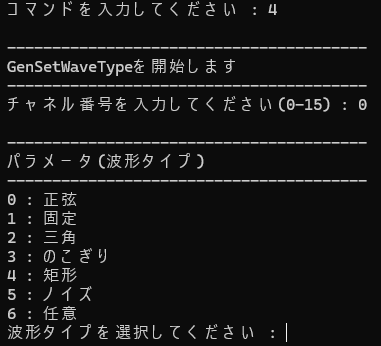
・CUIメニューから、[4
: GenSetWaveType]をコマンド選択し、チャネル番号を指定すると、(波形タイプ)メニューが表示されます。
対象チャネル番号から出力される波形タイプを指定できます。
波形タイプを指定すると、C-WaveformGeneratorへ波形タイプが反映され、CUIメニューが再度表示されます。
5.動作
・CUIメニューから、[5
: GenStartOperation]をコマンド選択すると、指定デバイスから波形出力が開始します。

・CUIメニューから、[7
: GenStopOperation]をコマンド選択すると、指定デバイスからの波形出力が停止します。
C-WaveformGeneratorの画面サイズを「通常」にすると、[GenStartOperation]/[GenStopOperation]の指示に呼応して、C-WaveformGenerator上の描画も更新されます。
C-WaveformGeneratorの描画に関しては、C-WaveformGeneratorの画面構成を参照ください。

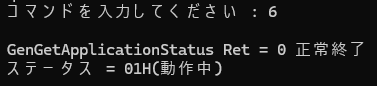
・CUIメニューから、[6
: GenGetApplicationStatus]をコマンド選択すると、指定デバイスのステータスを確認できます。
C-WaveformGeneratorの画面サイズが「最小化」になっていても、C-WaveformGeneratorの動作状態を確認することができます。
6.終了処理
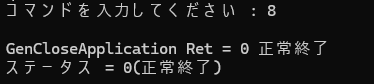
・CUIメニューから、[8
: GenCloseApplication]をコマンド選択すると、C-WaveformGenerator本体がプログラム終了します。
他のクライアントアプリケーションから、OpenApplication関数を実行することができます。
・C-WaveformGeneratorから波形出力を行う場合は、再度、[1 :
GenOpenApplication]をコマンド選択してください。
7.閉じる
・CUIメニューから、[q : 終了]をコマンド選択すると、クライアントアプリケーションが終了します。