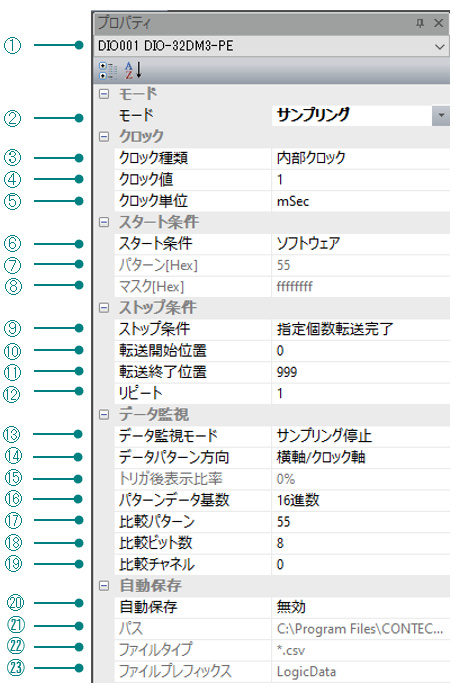
プロパティウィンドウ
条件設定は、プロパティウィンドウを選択して行います。
上のプロパティから順に変更が必要な項目について設定を行っていきます。
プロパティウィンドウ
リストにこのソフトウェアで使用できるデバイス一覧が表示されますので使用するデバイスを選択してください
サンプリングを選択します。
設定 |
説明 |
内部クロック |
内部クロックのタイミングでサンプリングを行います。 |
外部クロック |
外部クロックのタイミングでサンプリングを行います。 |
ハンドシェイク |
外部機器とのハンドシェイクを使用してサンプリングを行います。 |
この設定は、クロックとして内部クロックを選択した場合に有効になります。
「クロック単位」にて指定した単位で内部クロック値を指定します。
デバイス名称 |
設定可能範囲 |
DIO-32DM3-PE |
20nsec≦ クロック値 ≦ 21sec(5nsec 単位) |
PIO-32DM(PCI) |
50nsec≦ クロック値 ≦ 107sec(25nsec 単位) |
※ 転送データ数がデバイスのFIFOのサイズを超える場合は、PCにも依存しますが
実際に設定可能な範囲は、おおよそ100ns以上となります。
設定 |
説明 |
1s |
1 秒単位で内部クロックを設定します |
1ms |
1 ミリ秒単位で内部クロックを設定します |
1μs |
1 マイクロ秒単位で内部クロックを設定します |
1ns |
1 ナノ秒単位で内部クロックを設定します |
デバイスの動作を開始する条件を選択します。
設定 |
説明 |
ソフトウェア |
デバイス動作開始ボタンが押されると無条件でサンプリングを開始します。 |
外部トリガ立ち上がり |
デバイス動作開始ボタンが押された後、外部スタート信号の立ち上がりでサンプリングを開始します。 |
外部トリガ立ち下り |
デバイス動作開始ボタンが押された後、外部スタート信号の立ち下がりでサンプリングを開始します。 |
パターン一致 |
デバイス動作開始ボタンが押された後、入力信号が指定したパターンに一致するとサンプリングを開始します。 |
比較するビットパターンを設定します
※この設定は、スタート条件として「パターン一致」を選択した場合に有効になります。
パターンに対する有効ビットをマスク指定します。(無効:Bit=0,有効:Bit=1)
※この設定は、スタート条件として「パターン一致」を選択した場合に有効になります。
データ転送を停止する条件を選択します。
設定 |
説明 |
ソフトウェア |
停止ボタンが押されるとデバイス動作を終了します。 |
外部トリガ立ち上がり |
外部ストップ信号の立ち上がりでデータ転送を停止します。 |
外部トリガ立ち下り |
外部ストップ信号の立ち下りでデータ転送を停止します。 |
指定個数転送完了 |
指定されたクロック数のデータ転送を行います。 |
転送を開始するバッファの位置を指定します。
デバイス名称 |
認識メモリ |
OS |
設定可能範囲 |
DIO-32DM3-PE |
- |
全対応 OS |
0≦ 転送開始位置 ≦ 536,870,911 ※2 |
PIO-32DM(PCI) |
4Gbyte |
全対応 OS ※1 |
0≦ 転送開始位置 ≦ 16,515,071 ※2 |
4Gbyte |
Windows10 |
0≦ 転送開始位置 ≦ 262,143 ※2 |
|
Windows10 |
0≦ 転送開始位置 ≦ 524,287 ※2 |
転送を終了するバッファの位置を指定します。
転送開始位置よりも後に設定する必要があります。
デバイス名称 |
認識メモリ |
OS |
設定可能範囲 |
DIO-32DM3-PE |
- |
全対応 OS |
1≦ 転送終了位置 ≦ 536,870,912 ※2 |
PIO-32DM(PCI) |
4Gbyte |
全対応 OS ※1 |
1≦ 転送終了位置 ≦ 16,515,072 ※2 |
4Gbyte |
Windows10 |
1≦ 転送終了位置 ≦ 262,144 ※2 |
|
Windows10 |
1≦ 転送終了位置 ≦ 524,288 ※2 |
「転送開始位置」と「転送終了位置」で指定された範囲のデータを指定した回数、繰り返し入力します。
※この設定は、ストップ条件として「指定個数転送完了」を選択した場合に有効になります。
デバイス名称 |
設定可能範囲 |
DIO-32DM3-PE |
1≦リピート回数≦ (536,870,912(20000000H)÷(「転送終了位置」-「転送開始位置」+ 1)) |
PIO-32DM(PCI) |
1≦リピート回数≦ (16,777,215(FFFFFFH)÷(「転送終了位置」-「転送開始位置」+ 1)) |
データ監視条件に一致した際の動作を選択します
設定 |
説明 |
無効 |
データ監視を無効化します。 |
サンプリング停止 |
サンプリングを停止します。 |
グラフ自動更新 |
グラフの表示内容を一致時のデータに更新します。 |
データパターンと比較する方向を選択します。
設定 |
説明 |
横軸/クロック軸 |
クロック軸方向にデータが一致するかを監視します。 |
縦軸/チャネル軸(グラフ表示順) |
チャネル軸方向にデータが一致するかを監視します。 |
データ監視条件一致時のグラフ上における一致前後の表示比率となります。
グラフ全体を100%とし、トリガ後の表示比率を指定します。
※この設定は、データ監視条件にて「グラフ自動更新」を選択した場合に有効になります。
比較パターンの基数を2進数または、16進数より選択します。
比較する数値を入力します。
比較パターンのうち比較するビット数を入力します
比較パターンの比較チャネルを指定します。
データパターン方向が縦軸の時は、先頭チャネルを指定します。
有効にするとサンプリングデータを指定した条件でファイルに自動保存します。
長時間のデータ収集を行う際、サンプリングメモリオプションで設定されたメモリサイズの収集データが溜まったタイミングで分割保存されます。
この場合、ファイル名はデータ収集を開始した時刻を元に、自動的に作成されます。
例)2020 年 3 月 1 日の午後 2 時 5 分 10.000 秒にデータ収集を開始し、10 秒後にメモリサイズ分のデータが溜まって保存される場合のファイル名は、開始時の時刻「午後 2 時 5 分 10 秒」を元に「20200301_140510000」になります。
また、その 10 秒後に再度保存されるファイル名は「20200301_140520000」になります。
無効にしている場合でも手動で保存することができますがサンプリングメモリオプションにて確保しているメモリを使い切ると古いデータは順次破棄され最新データのみ保存可能となります。
長時間のサンプリングですべてのデータを保存する場合は、自動保存をご使用ください。
ファイルを保存するパスを設定します。
サンプリングデータを保存するファイルの形式を選択します。
設定 |
説明 |
*.csv |
CSV 形式で保存します。 |
*.cpb |
C-LogicDesigner オリジナルのバイナリ形式で保存します。 |
サンプリングデータを保存する際のファイル名に使用するプレフィックスを指定します。
生成されるファイル名は、
「プレフィックス」+ 「日時」+ 「拡張子(.csv または .cpb)」
となります