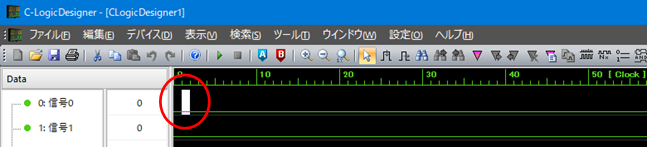
編集可能状態になった画面
画面中央部のグラフウィンドウをクリックし選択すると、その位置にキャレットが表示されパルスパターンデータの編集が可能な状態になります。
編集可能状態になった画面
この状態でキーボードの「1」、「0」のキー入力により、直接データを変更していきます。
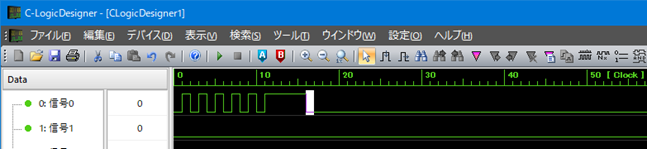
データ編集後の画面
ツールバーから「ビット反転」のボタンをクリックして選択すると、マウスでクリックした位置のデータを反転することもできます。
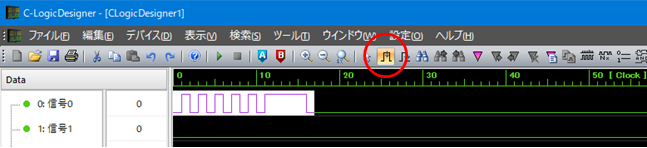
ビット反転モードを選択し、範囲選択中の画面(データ反転前)
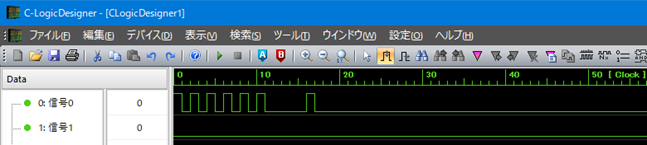
データ反転後の画面
ツールバーから「ビットシフト」のボタンをクリックして選択すると、マウスでクリックした位置のデータのパルス幅を、マウスドラッグにより変更することもできます。
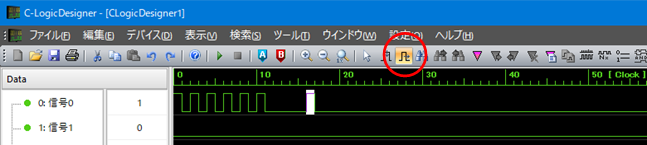
ビット反転モードを選択し、データ選択中の画面(ビットシフト前)
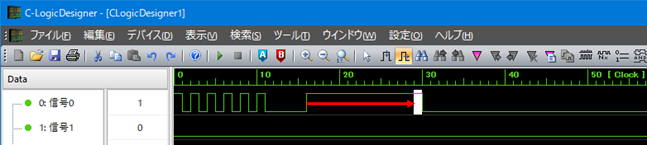
ビットシフト後の画面
データ編集方法の詳細については、「パルスパターンデータ編集」の項を参照してください。