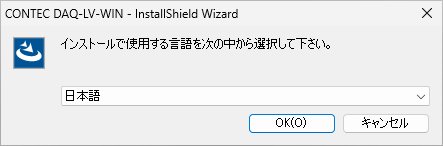
使用したい言語を選択し、[OK (O)]をクリックします。
1.当社Webサイト から「DAQ-LV-WIN」をダウンロードします。
2.ダウンロードしたファイルを任意の場所で展開します。
3.展開されたフォルダ内の「setup.exe」を実行してください。
※既に旧バージョンがインストールされている場合は、先に、アンインストールを行ってください。
4. セットアップウィザードの指示に従ってインストールを完了してください。
4-1.以下、DAQ-LV-WINのインストール起動画面です。
使用したい言語を選択し、[OK (O)]をクリックします。
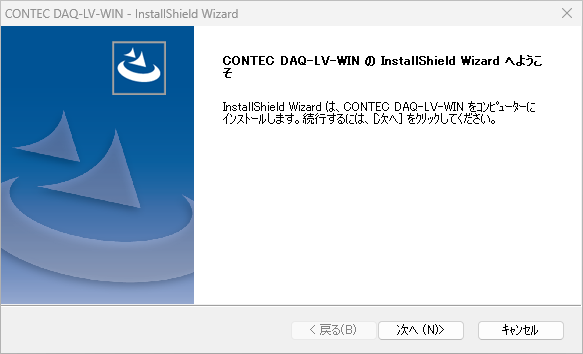
4-2.「ようこそ」ダイアログが表示されます。
[次へ (N)>]をクリックします。
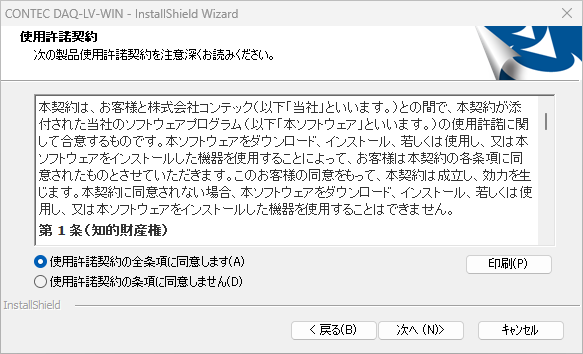
4-3.使用許諾契約が表示されます。
使用許諾契約に同意できることを確認の上、[次へ (N)>]をクリックします。
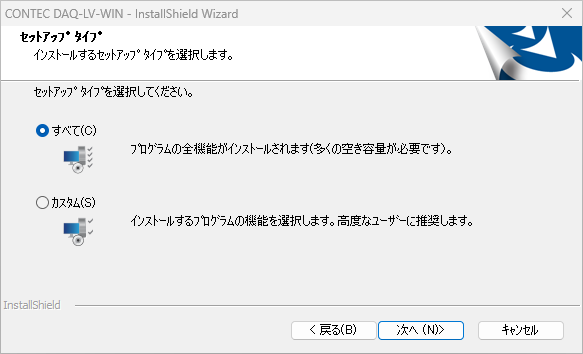
4-4.「セットアップ タイプ」ダイアログが表示されます。
希望するセットアップのタイプを選択し、[次へ (N)>]をクリックします。
[すべて(C)]:全機能がインストールします。
[カスタム(S)]:特定の機能を選択し、カスタムインストールできます。
[すべて(C)]を選択しインストールしても、後で特定の機能を選択/解除ができます。
操作手順は、[変更とアンインストール]-[変更]を参照してください。
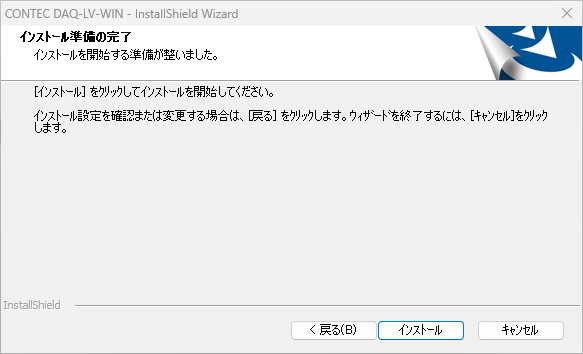
4-5.「インストール準備の完了」ダイアログが表示されます。
[インストール]をクリックしすると、インストールが開始します。
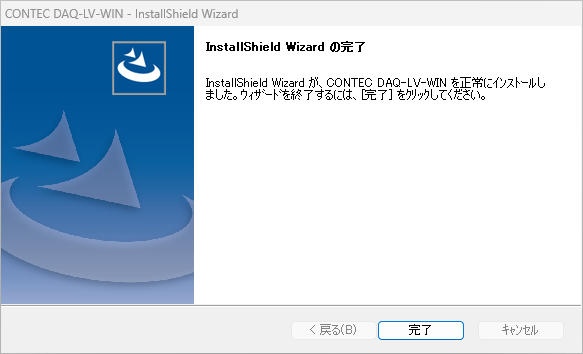
4-6.インストールが完了すると、「InstallShield Wizardの完了」ダイアログが表示されます。
[完了]をクリックします。
あらかじめ使用するデバイスの「デバイス名」を確認しておいてください。
「簡単な動作確認」を参考に、使用するデバイスの種類に合わせて動作確認を行います。
・アナログ入出力デバイスは、デバイス名が 「AIOxxx」 になります (xxxは半角数字)
・デジタル入出力デバイスは、デバイス名が 「DIOxxx」 になります (xxxは半角数字)
・カウンタ入力デバイスは、デバイス名が 「CNTxxx」 になります (xxxは半角数字)
サンプルVIでの正常動作が確認できたら、インストール作業はすべて完了です。
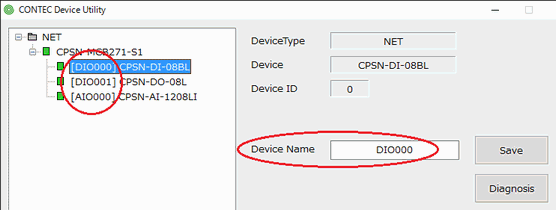
当社デバイスでは、アプリケーションから任意のデバイスを指定する方法として、デバイス名(デバイスに一意で割り当てられる名前)を使用します。 ボードやUSB製品のデバイス名は、デバイスマネージャ、プロパティ画面で確認、変更が可能です。
リモート製品のデバイス名は、CONTEC Device Utility
で確認、変更が可能です。
|