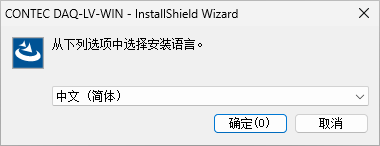
选择您想要使用的语言并单击[确定(O)]。
1. 从我们的网站下载“DAQ-LV-WIN”。
2. 将下载的文件解压到任意位置。
3. 在展开的文件夹中运行“setup.exe”。
*如果您已经安装了旧版本,请先卸载。
4. 按照安装向导中的说明完成安装。
4-1. 以下是DAQ-LV-WIN的安装启动画面。
选择您想要使用的语言并单击[确定(O)]。
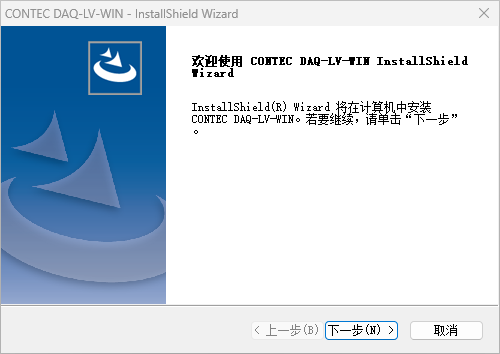
4-2. 出现[欢迎使用]对话框。
单击[下一步(N)>]。
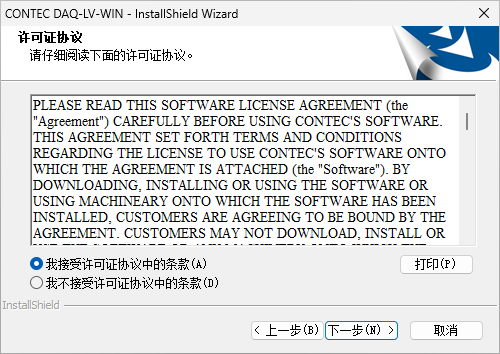
4-3. 显示许可证协议。
确保您接受许可证协议,然后单击[下一步(N)>]。
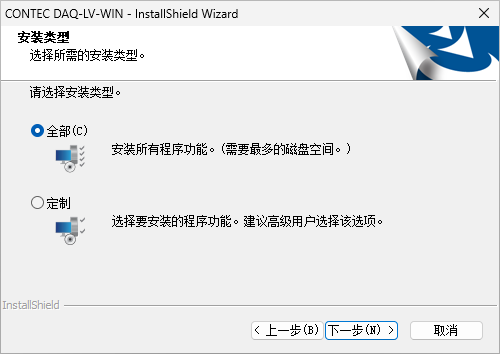
4-4. 出现[安装类型]对话框。
选择您想要的安装类型,然后单击[下一步(N)>]。
[全部(C)]:安装所有功能。
[定制]:您可以选择特定功能并自定义安装。
即使您选择[全部(C)]来安装所有功能,也可以稍后选择/取消选择特定的功能。
具体操作请参照[修改和卸载]-[修改]。
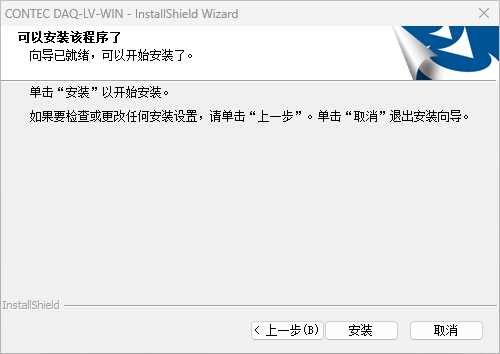
4-5. 出现[可以安装该程序了]对话框。
单击[安装]开始安装。
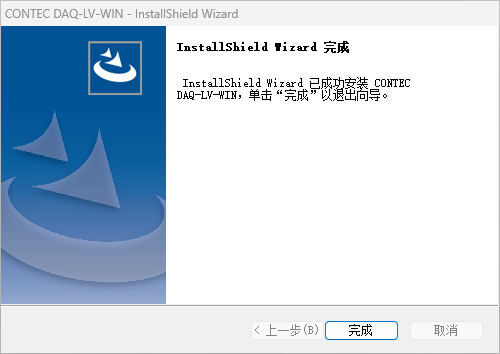
4-6. 安装完成后,出现[InstallShield Wizard 完成]对话框。
单击[完成]。
参考[简单的动作确认],请根据使用设备的种类进行动作确认。
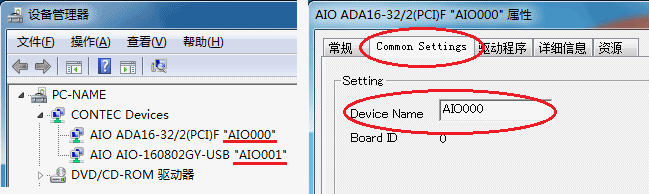
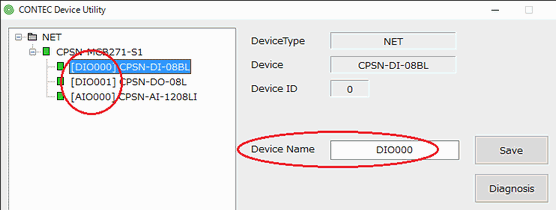
请预先在设备管理器中确认要使用的设备的[Device Name]。
・模拟量输入输出设备的Device Name是[AIOxxx] (xxx是半角数字)
・数字量输入输出设备的Device Name是[DIOxxx] (xxx是半角数字)
・计数器输入输出设备的Device Name是[CNTxxx] (xxx是半角数字)
如果在例子VI中确认正常动作,安装工作就全部完成了。
我公司的设备,通过使用其Device Name(设备被分配的唯一的名称),可以在应用程序中指定任意的设备。 可以在设备管理器中确认板卡和USB产品的Device Name,以及在属性页中修改Device Name。
可以使用CONTEC Device Utility检查和更改远程产品的Device Name。
|