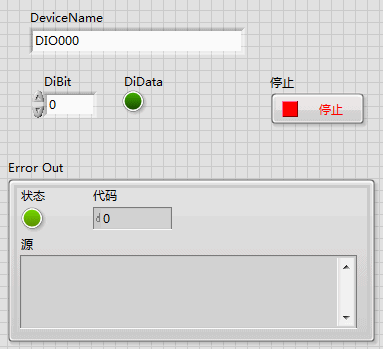
32bit环境: C:\Program Files\CONTEC\DAQ-LV-WIN\Samples
64bit环境: C:\Program Files (x86)\CONTEC\DAQ-LV-WIN\Samples
1. 打开例子VI文件夹的DI文件夹中的MonitorDi.vi
2. 在[DeviceName]栏输入使用的设备名,执行VI。
如果设备管理器中设备名是[DIO000](初始值),不用修改也可以。
3. 改变bit0的输入,确认DiData的LED亮/灭。
(如果使用的输入端子不是bit0,利用DiBit改变要使用的bit号)
如果能通过DiData读到外部输入的变化,动作检查完成。
请按[停止]按钮,关闭VI。
1. 打开例子VI文件夹的DO文件夹中的ControlDo.vi
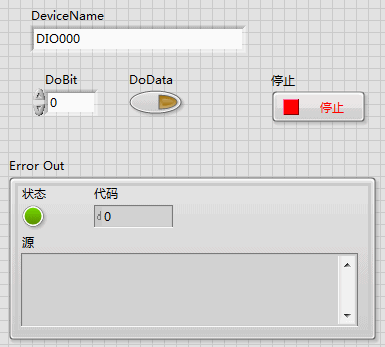
2. 在[DeviceName]栏输入使用的设备名,执行VI。
如果设备管理器中设备名是[DIO000](初始值),不用修改也可以。
3. 单击DoData开关,确认数字量输出到外部的状态变化。
(如果使用的输出端子不是bit0,利用DoBit改变要使用的bit号)
如果能确认输出到外部的变化,动作检查完成。
请按[停止]按钮,关闭VI。
. 打开例子VI文件夹的DIO文件夹中的DioDual.vi
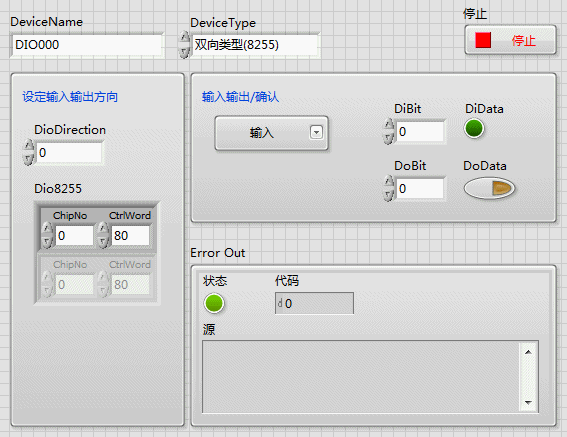
2. 在[DeviceName]栏输入使用的设备名。
如果设备管理器中设备名是[DIO000](初始值),不用修改也可以。
3. 根据使用的设备,选择[DeviceType]。
・如果是以下产品,请选择[双向型]
DIO-24DY-USB
・如果是以下产品,请选择「双向型(32DM)」
PIO-32DM(PCI)、DIO-32DM2-PE、DIO-32DM3-PE
其它双向设备,可以使用该例子的初始值[双向型(8255)]。
关于[双向型(8255)]设备一览表,请参考VI参照的[设备特定设定一览表]。
4. 根据双向设备的类型,利用[DioDirection]或[Dio8255]设定输入输出方向。
在此,设定输入输出方向为[只有输入],检查动作。
・如果是以下产品,[DioDirection]可以使用初始值[0]。
DIO-24DY-USB
・如果是以下产品,请指定[DioDirection]为[0]或[1]
PIO-32DM(PCI)、DIO-32DM2-PE、DIO-32DM3-PE
对于其它双向设备,请指定[Dio8255]为[9B]。
方向设定的详细信息,请参考VI参照的[通道设定VI - ①数字量输入输出(DIO)]。
4. 在[输入输出执行/检查]中,选择[只有输入(初始值)。
5. 运行VI
6. 改变bit0的输入,确认DiData的LED亮/灭。
(如果使用的输入端子不是bit0,利用DiBit改变要使用的bit号)
如果能通过DiData读到外部输入的变化,动作检查完成。
请按[停止]按钮,关闭VI。